

آموزش
هدلس مود چیست
هدلس مود پهپاد
راهنمای کامل برای مبتدیان
هدلس مود :
پهپادها امروزه به یکی از ابزارهای محبوب در زمینههای مختلفی مثل فیلمبرداری، نقشهبرداری، سرگرمی و آموزش تبدیل شدهاند. یکی از قابلیتهای مهم در بسیاری از پهپادها، هدلس مود (Headless Mode) است. در این مقاله به بررسی این ویژگی میپردازیم.
هدلس مود در پهپاد یعنی چه؟
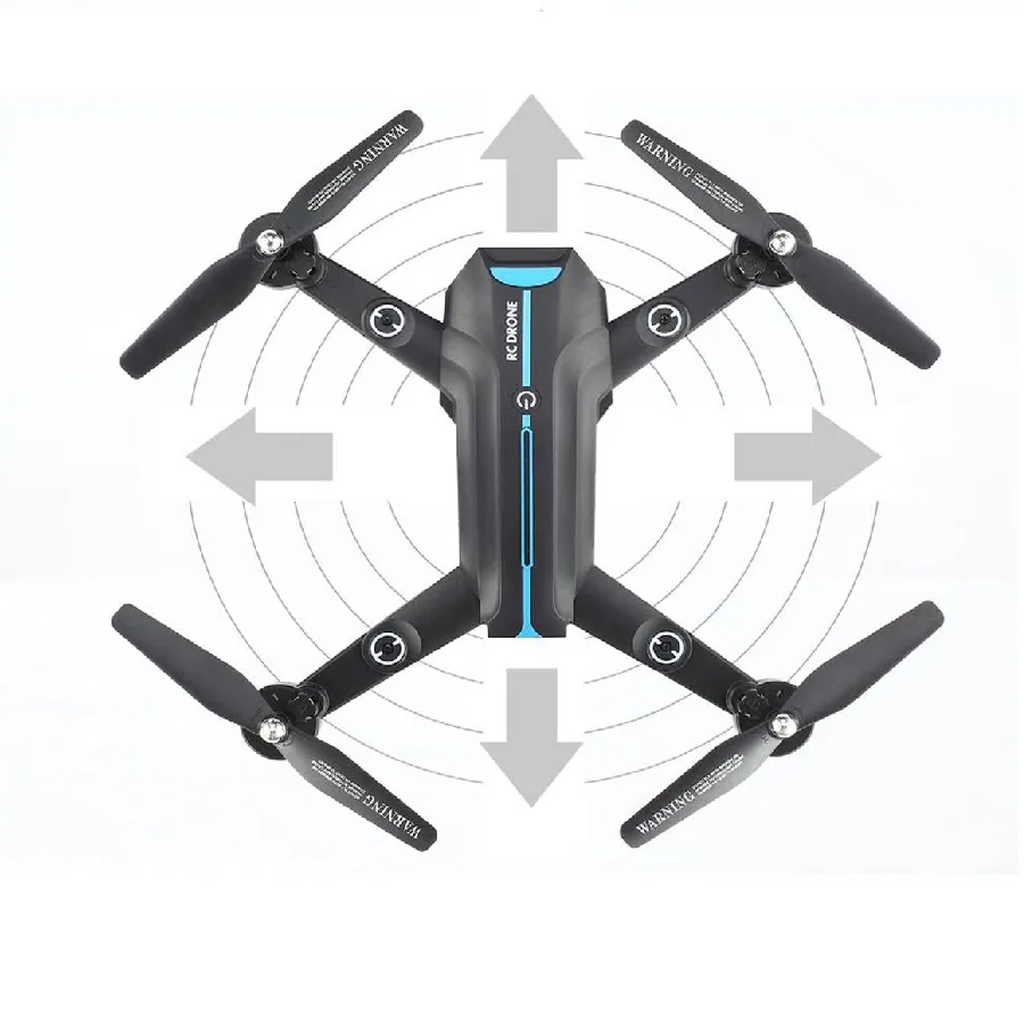
هدلس مود به شما اجازه میدهد بدون توجه به جهت واقعی جلوی پهپاد، آن را کنترل کنید. یعنی اگر جویاستیک را به جلو بزنید، پهپاد به جلو (نسبت به شما) حرکت میکند، حتی اگر خودش چرخیده باشد.
چرا هدلس مود برای مبتدیان مفید است؟
سادگی کنترل جهتها، کاهش سردرگمی و افزایش ایمنی از مزایای اصلی این قابلیت برای کاربران تازهکار است.
چه زمانی از هدلس مود استفاده کنیم؟
در هنگام یادگیری اولیه یا پرواز در فضای بسته و با دید محدود، هدلس مود پهپاد بهترین انتخاب است.
معایب استفاده دائم از هدلس مود
استفاده دائم ممکن است مانع یادگیری کنترل حرفهایتر شود و به مهارتهای اصلی آسیب بزند.
آیا همه پهپادها هدلس مود دارند؟
خیر. این قابلیت معمولاً در مدلهای ارزانتر و آموزشی وجود دارد، اما پهپادهای حرفهای ممکن است آن را نداشته باشند.
چطور هدلس مود را فعال کنیم؟
معمولاً دکمهای با نماد قطبنما یا عبارت Headless Mode روی کنترلر وجود دارد که با فشار دادن آن این قابلیت فعال میشود.
نتیجهگیری
هدلس مود پهپاد ابزار بسیار مفیدی برای افراد تازهکار است و پرواز را سادهتر و ایمنتر میکند. اما نباید جایگزین آموزش اصول پرواز شود.
اتصال کوادکوپتر به گوشی
آموزش اتصال گوشی موبایل به پهپاد
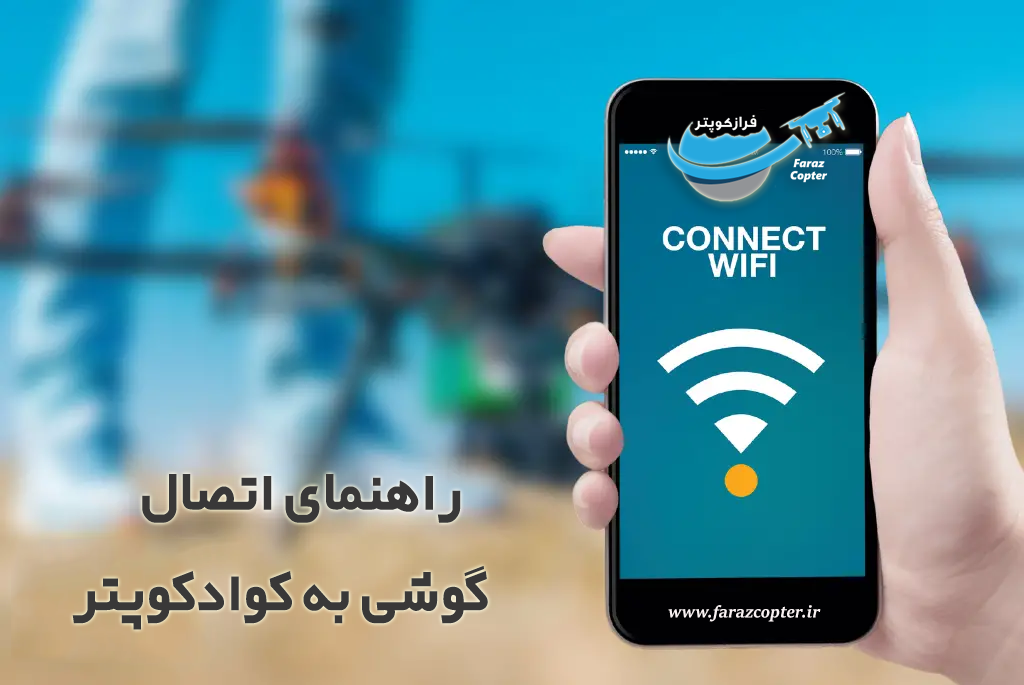
1- ابتدا اپلیکیشن یا برنامه مربوط به کوادکوپتر خود را دانلود کرده و در گوشی خود نصب کنید .
از دو طریق میتوانید اپلیکیشن مربوطه را دانلود کنید :
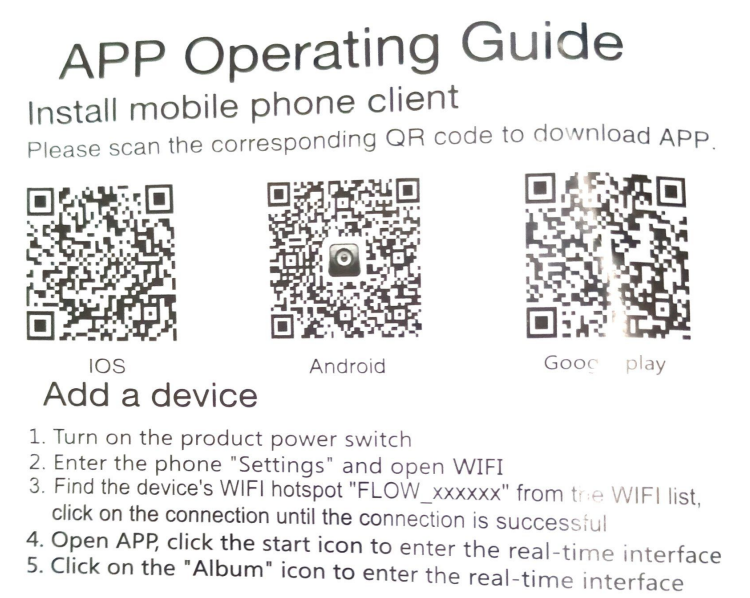
الف - از طریق اسکن QR CODE موجود در دفترچه راهنمایی که به همراه محصول ارسال گردیده است .
تصویر زیر :
ب- از طریق سایت فرازکوپتر و قسمت محصولات دانلودی
2- ابتدا کوادکوپتر خود را روشن کنید .
3- از قسمت تنظیمات گوشی خود وارد قسمت وای فای شوید .
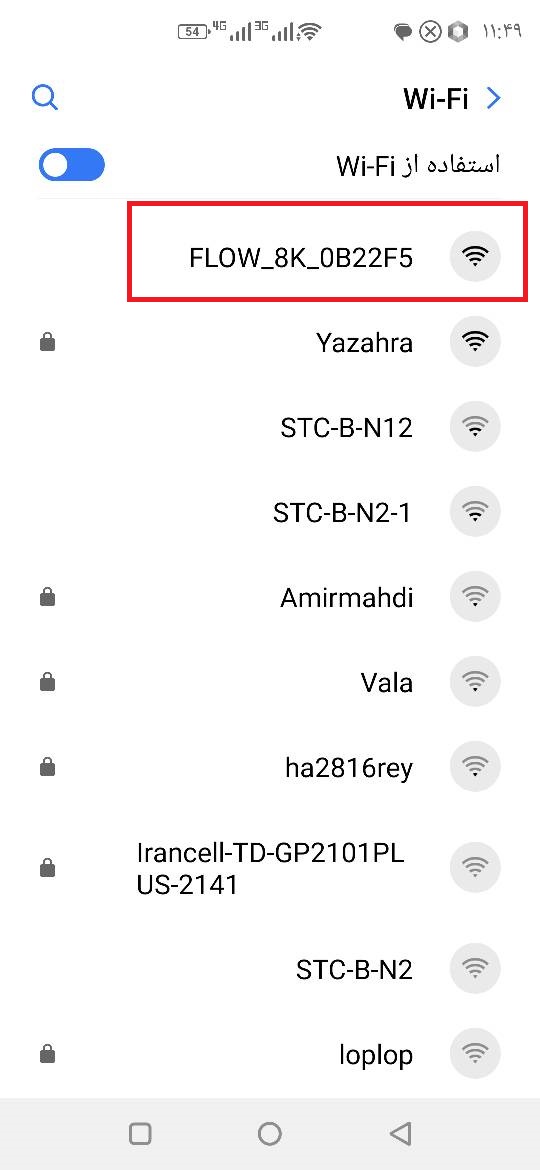
4- از لیست وای فای های موجود ، کوادکوپتر خود را انتخاب کنید .
معمولا اسم وای فای با عناوین طولانی اسم گذاری میشود
مثل تصویر زیر:
5- برنامه نصب شده را اجرا کنید .
احتمالا پیامی با این عنوان دریافت خواهید کرد :
به اینترنت دسترسی ندارد . برای گزینه ها ضربه بزنید.
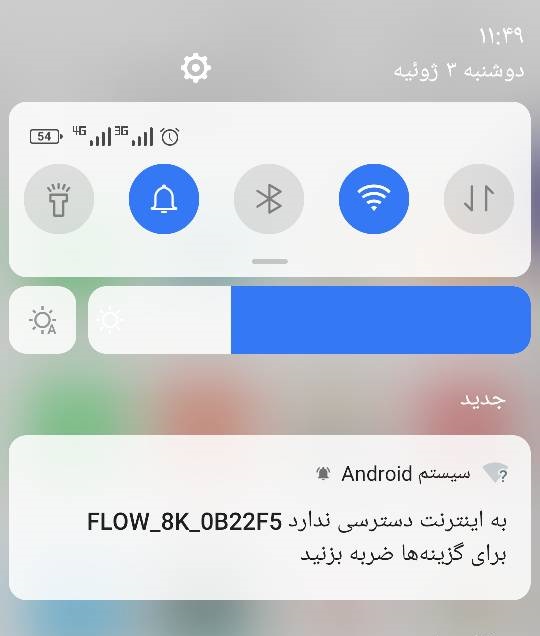
روی پیام کلیک کنید تا وارد صفحه بعدی شوید.
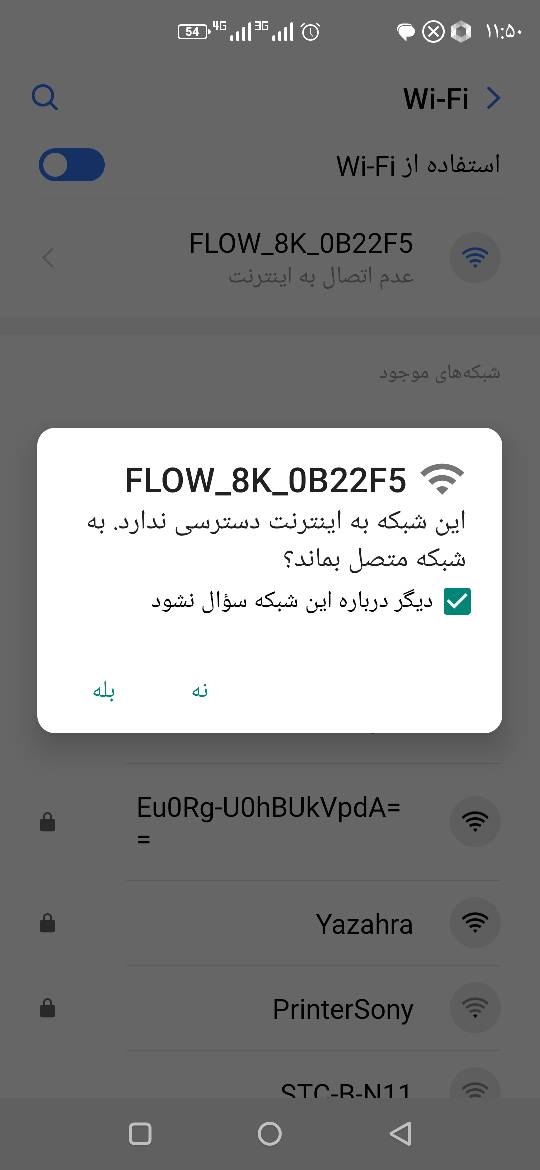
اکنون این پیام قابل مشاهده خواهد بود :
این شبکه به اینترنت دسترسی ندارد . به شبکه متصل بماند ؟
با تیک زدن آیتم دیگر درباره این شبکه سوال نشود گزینه بله را انتخاب کنید .
6- گزینه استارت یا play یا GO یا ... را انتخاب کنید .
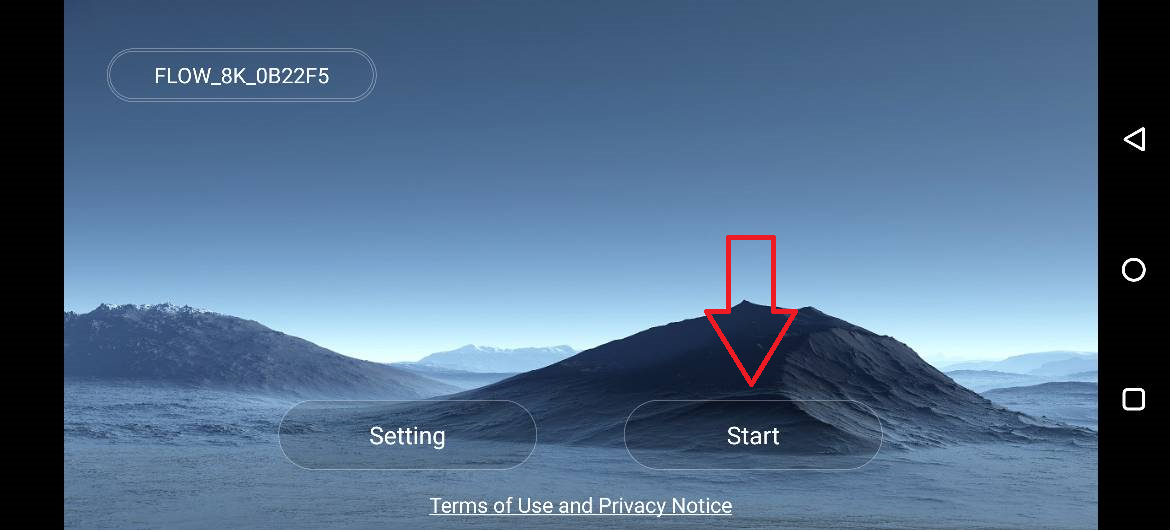
در صورتی که همه مراحل را درست انجام داده باشید در این حالت باید تصویر زنده و لحظه ای دوربین کوادکوپتر را داخل صفحه گوشی خود مشاهده نمایید .
7 - حالا با استفاده از آیتم های موجود مثل عکسبرداری و فیلم برداری و تغییر دوربین و هدلس مود و تعقیب سوژه و ... میتوانید از کوادکوپتر خود لذت ببرید .